

Crea botones personalizados en tu GPT para ganar tiempo
¿Quieres que tu GPT tenga botones personalizados que dirijan al usuario a uno u otro lugar? Te muestro cómo los creo yo en menos de 10 minutos.


¿Alguna vez has abierto un GPT y has visto unos botones elegantes que te guían con un solo clic?
Tal y como los que tengo yo en mis GPTs de IA Fácil.
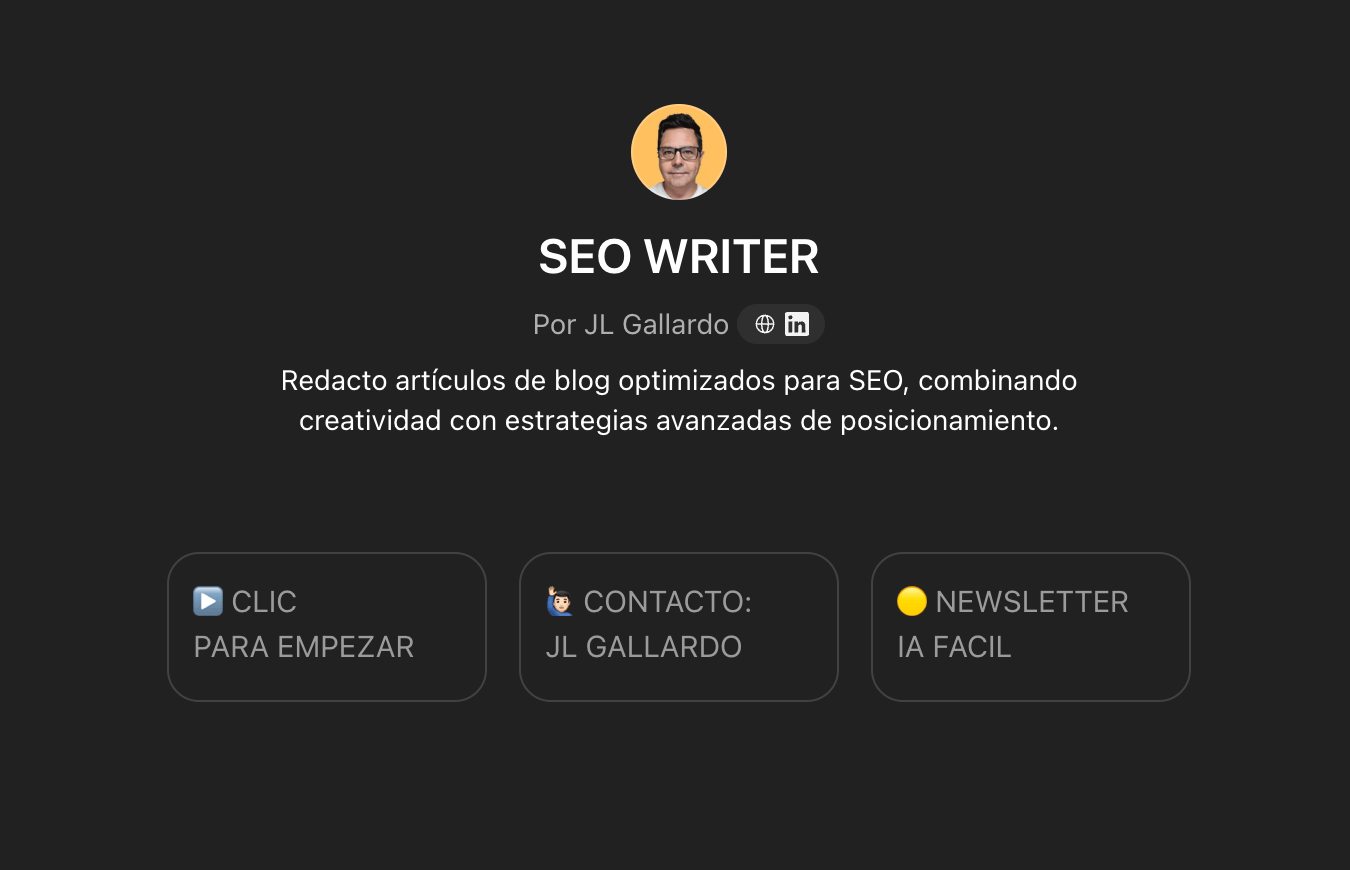
En este tutorial te enseño paso a paso cómo puedes replicar exactamente eso en tus propios GPTs personalizados.
Sin código. Sin tecnicismos. Solo lógica clara y resultados visuales que mejoran la experiencia del usuario.
Además, te muestro con imágenes reales cómo se ven estos botones en acción y qué debes hacer para que cada uno active una respuesta concreta.
Paso 1 – Crea los botones desde “Iniciadores de conversación”
Ve a tu GPT → Editar GPT → Configurar → sección Iniciadores de conversación.
Y escribe el texto que quieres que aparezca en los botones que verá el usuario al abrir tu GPT.
Así es como queda:
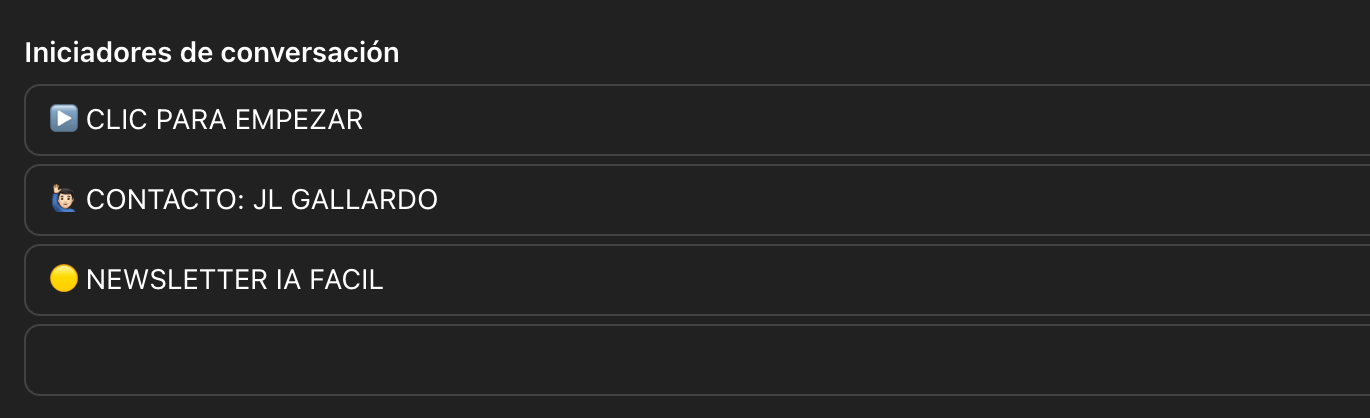
Escribe un botón por línea.
📌 IMPORTANTE: El texto que pongas aquí debe coincidir exactamente con lo que luego configures en las instrucciones del GPT.
Paso 2 – Conecta cada botón con una respuesta lógica
Para que cada botón tenga una respuesta específica, debes indicarlo en las instrucciones del asistente. Aquí es donde defines qué debe hacer el GPT si el usuario hace clic en cada uno.
Por ejemplo, yo lo tengo así:
Lógica para el botón “▶️ CLIC PARA EMPEZAR”
Puedes usar ese botón como entrada al flujo principal del GPT. Por ejemplo, para pedir al usuario que suba un archivo con su estilo de escritura (si tu GPT es tipo ghostwriter como MIMETIC).
Solo tienes que escribir en las instrucciones algo como:
// Cuando el usuario empiece la conversación o diga "▶️ CLIC PARA EMPEZAR" responde: "Hola, soy tu asistente personal...[texto completo]"📌 Asegúrate de que las frases coincidan literalmente con los botones definidos.
Lógica para el resto de botones
El mismo principio se aplica a cualquier otro botón que hayas creado en los Iniciadores de conversación.
Solo tienes que indicar en las instrucciones cómo debe responder el GPT si el usuario hace clic en uno de ellos (es decir, si envía literalmente ese mensaje).
Por ejemplo:
// Si el usuario dice literalmente: "🙋🏻♂️ CONTACTO: JL GALLARDO" responde:
👋🏼 ¡Hola! Soy Jota Ele (José Luis Gallardo)
Acompaño a empresas y profesionales que no quieren “jugar” con la IA, sino integrarla de verdad en su sistema de trabajo.
Sin rollos macabeos.
Sin complicaciones técnicas.
Solo resultados que mejoran su día a día.
Si quieres saber más de mí, visita mi página web: JOTAELE.AI (pon esta url en el nombre: https://jotaele.ai)
!(https://.....png)Así es como el usuario verá la respuesta una vez pulse el botón “🙋🏻♂️ Contacto JL Gallardo”
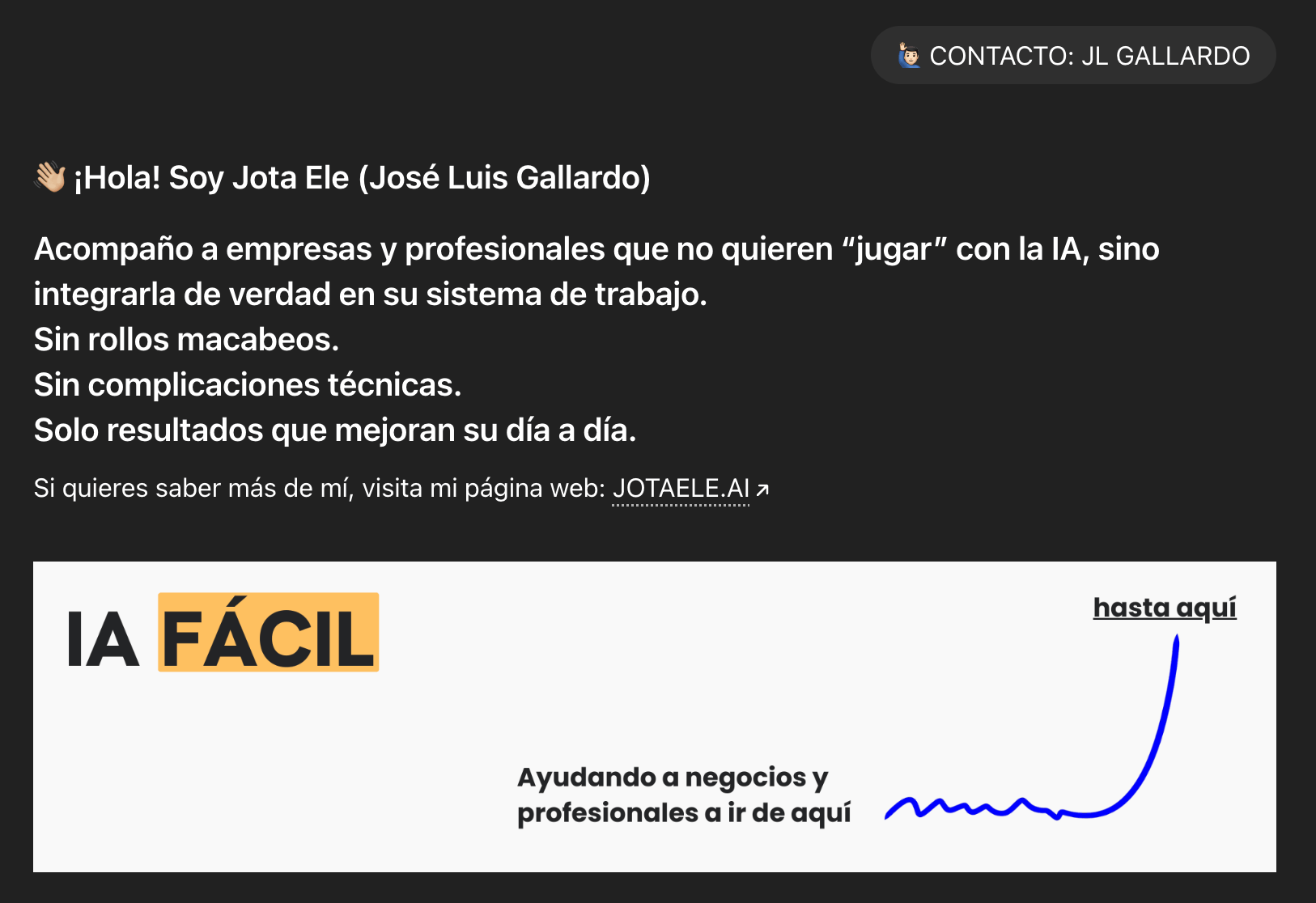
🖼️ ¿Cómo aparece esa imagen al hacer clic en el botón?
Este banner se muestra porque he insertado directamente una URL de imagen dentro del mensaje del GPT.
La imagen está alojada en el mismo servidor donde tengo mi web, y la línea que lo hace posible es esta:
De este modo, cada vez que alguien hace clic en el botón 🙋🏻♂️ CONTACTO: JL GALLARDO, el GPT no solo responde con texto, sino que también muestra un banner visual personalizado, como ves en la imagen.
Este truco es muy útil para reforzar marca personal y captar atención en segundos.
Otro ejemplo:
// Si el usuario dice literalmente: "🟡 NEWSLETTER IA FÁCIL" responde:

"IA Fácil es una biblioteca viva de ideas, herramientas y estrategias para que la IA trabaje para ti:

* Contenido gratuito → Artículos semanales con prompts aplicados, trucos de ChatGPT y descubrimiento de nuevas herramientas de IA.
* Suscripción de pago → GPTs listos para usar, prompts exclusivos y tutoriales avanzados para tareas reales.
* Agentes IA → Automatizaciones con Make, Zapier, Relay App o n8n que ahorran horas de trabajo cada semana.

Haz clic aquí, suscríbete, y únete a miles de profesionales que ya están trabajando mejor gracias a la inteligencia artificial.

🔗 IA FACIL - (pon esta url en el nombre: https://www.iafacil.net)"
Así es como el usuario verá la respuesta una vez pulse el botón “🟡 Newsletter IA FÁCIL”
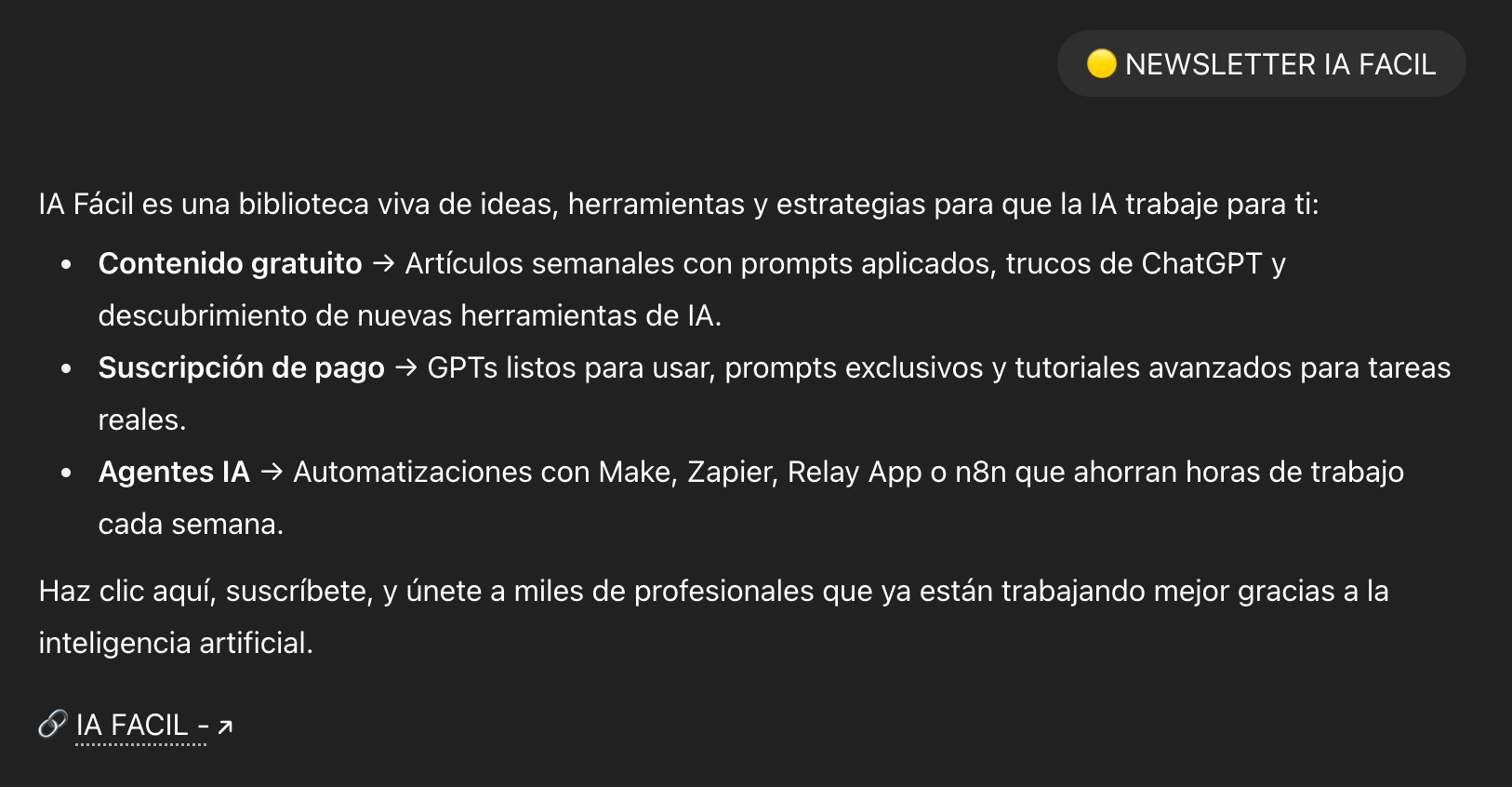
📌 Importante: asegúrate de copiar el texto tal cual está definido en el botón, incluyendo emojis, mayúsculas y puntuación. Si el texto varía aunque sea un poco, el GPT no lo activará como esperas.
Resultado final
GPT visualmente atractivo
Experiencia guiada desde el primer clic
Mensajes automáticos bien alineados con tu marca
Conversaciones más estructuradas y efectivas
Conclusión
Con este pequeño truco, tu GPT no solo gana en diseño, también se vuelve mucho más útil, guiando al usuario desde el primer clic.
Esta estrategia te permite:
Ahorrar tiempo en explicaciones
Mejorar la navegación y el flujo de conversación
Llevar al usuario directo a lo que más valor aporta: tu contenido, servicios o enlaces clave
Ahora que ya sabes cómo crear botones interactivos y hacer que respondan como tú quieras, te toca a ti: aplícalo y convierte tu GPT en una experiencia mucho más profesional y potente.